
Hướng dẫn chi tiết quy trình nộp thuế thay cho cá nhân, hộ kinh doanh qua eTax Mobile
Trang chủ / Kiến thức pháp luật / Kiến thức chung / Hướng dẫn chi tiết quy trình nộp thuế thay cho cá nhân, hộ kinh doanh qua eTax Mobile
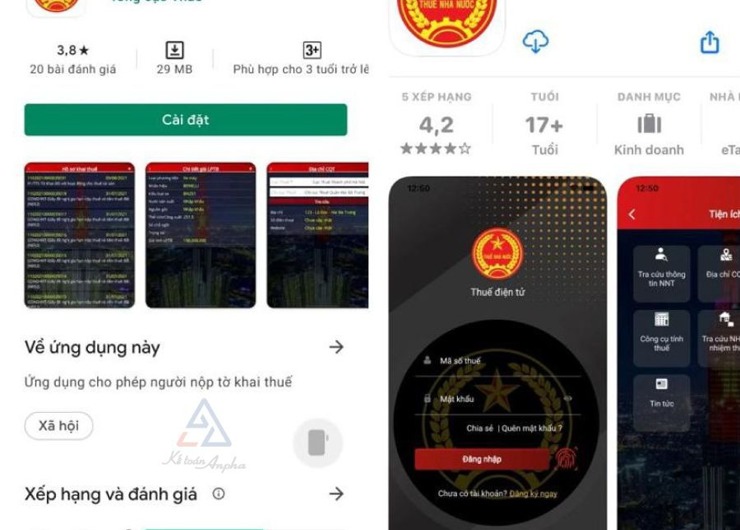
Hướng dẫn chi tiết quy trình nộp thuế thay cho cá nhân, hộ kinh doanh qua eTax Mobile
Sự ra đời của ứng dụng eTax Mobile đã mang lại nhiều tiện ích trong việc hiện đại hóa công tác quản lý thuế, cho phép người nộp thuế là cá nhân và hộ kinh doanh có thể chủ động thực hiện các nghĩa vụ khai, nộp thuế và tra cứu thông tin ngay trên thiết bị di động.
Nền tảng này hỗ trợ thanh toán nhiều nghĩa vụ tài chính phổ biến như lệ phí trước bạ (ô tô, xe máy), các khoản thuế liên quan đến đất đai, thuế sử dụng đất phi nông nghiệp, và thuế thu nhập cá nhân (nếu có).
Một trong những chức năng hữu ích được nhiều người quan tâm là tiện ích "nộp thuế thay", cho phép một cá nhân sử dụng tài khoản của mình để thanh toán nghĩa vụ thuế cho người khác. Tuy nhiên, để sử dụng chức năng này, người dùng cần nắm rõ các quy định và quy trình cụ thể.
Nguyên tắc và điều kiện chung khi nộp thay
Theo hướng dẫn của cơ quan thuế, chức năng "nộp thuế thay" trên eTax Mobile chỉ áp dụng cho việc nộp thay giữa các đối tượng là cá nhân hoặc hộ kinh doanh. Ứng dụng không hỗ trợ nộp thay cho mã số thuế của doanh nghiệp.
Đối với quy trình nộp thay thông thường, có một điều kiện tiên quyết: người được nộp thay (người thụ hưởng) cũng phải đã đăng ký tài khoản thuế điện tử cá nhân trên hệ thống của ngành thuế.
Quy trình nộp thay trong trường hợp này bao gồm các bước:
1. Người nộp thay đăng nhập vào ứng dụng và chọn chức năng "Nộp thuế thay".
2. Nhập mã số thuế của người được nộp thay (mã số này phải khác với mã số thuế của người đang đăng nhập).
3. Hệ thống sẽ gửi một mã OTP (mật khẩu dùng một lần) đến số điện thoại mà người được nộp thay đã đăng ký với cơ quan thuế.
4. Người nộp thay nhập mã OTP này để xác thực và truy cập vào nghĩa vụ thuế của người kia.
5. Sau khi xác thực thành công, người nộp thay có thể tra cứu các khoản thuế phải nộp (hiện có giới hạn tra cứu tối đa 2 mã tờ khai/số quyết định hoặc ID khoản nộp) và thực hiện thanh toán như bình thường.
Trường hợp ngoại lệ: Nộp Lệ phí trước bạ và Thuế đất phi nông nghiệp
Pháp luật cũng quy định một trường hợp ngoại lệ quan trọng nhằm tạo điều kiện thuận lợi tối đa cho người dân, đặc biệt là khi nộp các khoản phí, lệ phí phổ biến.
Cụ thể, đối với hai khoản nộp là Lệ phí trước bạ và Thuế sử dụng đất phi nông nghiệp, người được nộp thay (người thụ hưởng) không bắt buộc phải có tài khoản giao dịch thuế điện tử.
Trong tình huống này, người nộp thay chỉ cần thao tác:
1. Truy cập chức năng "Nộp thuế thay".
2. Chọn tab "Theo ID khoản nộp/ Lệ phí trước bạ".
3. Nhập mã hồ sơ hoặc ID khoản nộp của người cần nộp thay để truy vấn thông tin và hoàn tất thanh toán.
Những điều cần lưu ý khi sử dụng eTax Mobile
Mặc dù ứng dụng hỗ trợ nhiều loại thuế, phí, người nộp thuế cần lưu ý rằng không phải mọi khoản thu đều đã được tích hợp. Một khoản thu chỉ có thể được thanh toán qua eTax Mobile nếu đã được cơ quan thuế cập nhật vào danh mục "khoản thu phải nộp" hoặc "ID khoản nộp" trên hệ thống.
Sau khi thực hiện giao dịch, người nộp thuế nên chủ động sử dụng chức năng "Tra cứu chứng từ nộp thuế" để kiểm tra trạng thái thanh toán (đã thành công hay chưa) và nên lưu lại các giấy nộp tiền, thông báo điện tử để làm cơ sở đối chiếu khi cần thiết.
Tin tức gần đây


Chế tài xử lý hành vi gây rối trật tự công cộng
27 tháng 11 2025

Hệ thống 5 cấp độ cảnh báo rủi ro thiên tai do lũ, ngập lụt
27 tháng 11 2025